
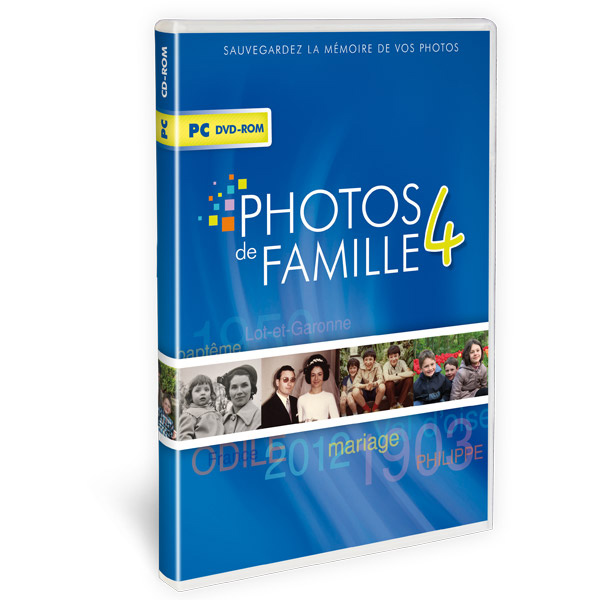
Une photo de mariage retrouvée dans les archives familiales est un véritable trésor pour tous ceux qui s’intéressent à l’histoire de leur famille et tout particulièrement pour les généalogistes.
Grâce au logiciel Photos de famille, vous documentez la photo et vous identifiez les personnes. Vous classez et recherchez photos et individus. Photos de famille vous propose des outils pour exporter les portraits de chaque personne pour illustrer vos généalogies et pour retoucher vos photos. Enfin, vous partagez vos recherches grâce aux éditions et aux exports.
Documentez vos photos
Plus qu'un simple album, le logiciel vous permet de documenter chaque photo et chaque personne et d'effectuer des recherches très précises !
La sélection des photos
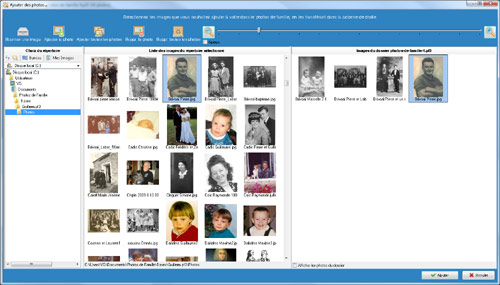
Photos de Famille vous permet d'ajouter simplement vos photos stockées sur le PC, un cd-rom, une clef USB ou un appareil photo numérique...
Vous pouvez aussi scanner vos images à partir du logiciel.
Le dossier de photos
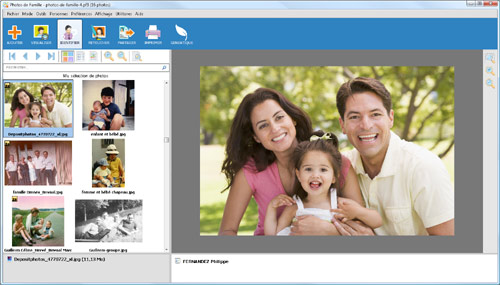
Un seul écran pour visualiser toutes les photos, les parcourir et les documenter.
Pratique ! un petit symbole vous indique les photos sur lesquelles des personnes ont été identifiées.
Renseignez
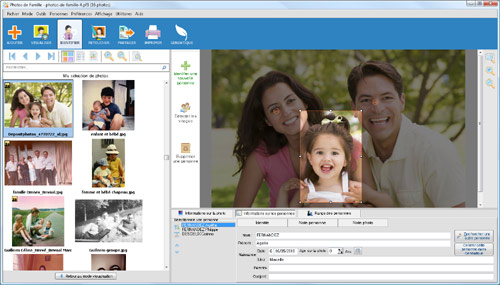
Pour chaque photo, vous saisissez : un titre, la date et le lieu, la famille concerné, le thème, une note.
Ces informations serviront pour vos éditions et la recherche de photos.
Identifiez les personnes
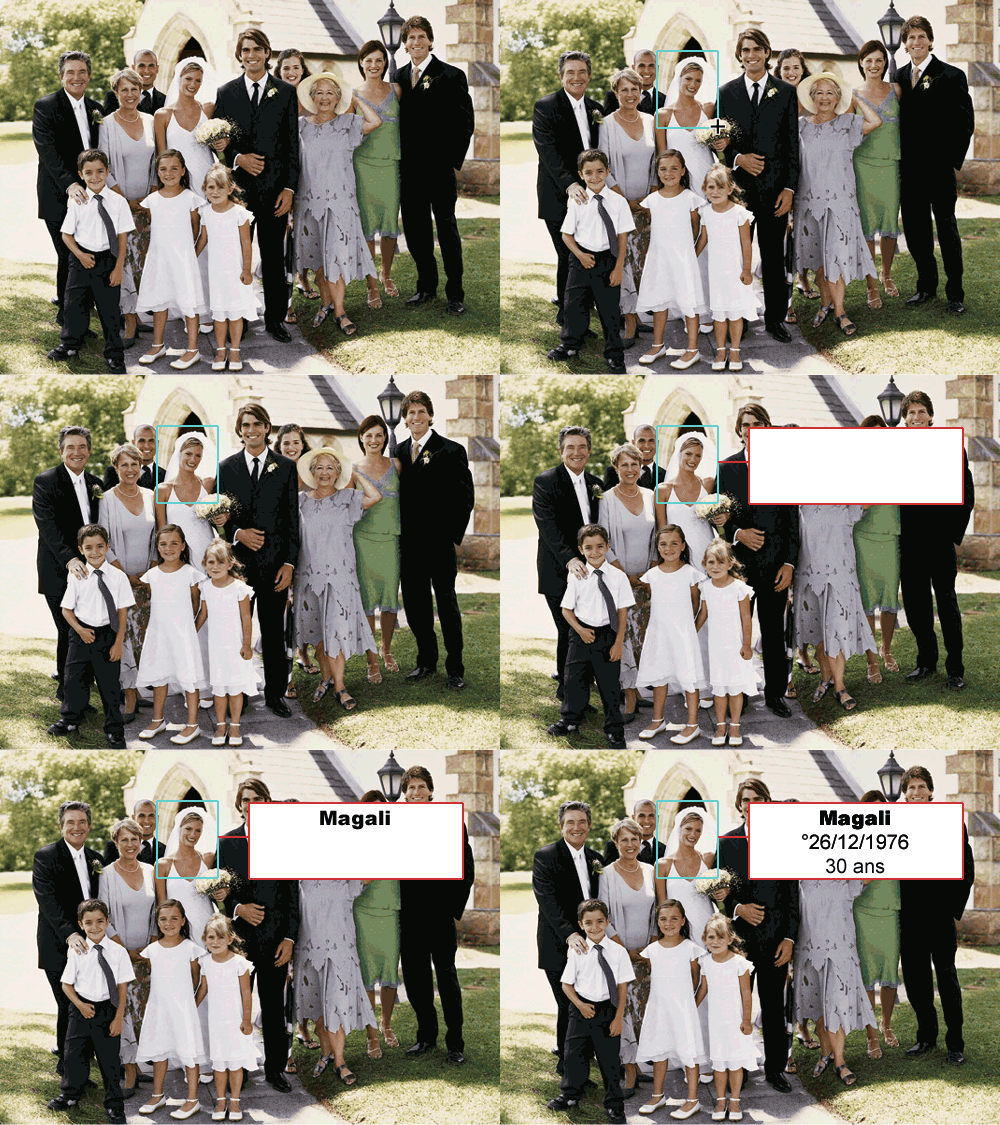
Identifiez les personnes simplement en encadrant le visage et saisissez :
- Nom et prénom(s)
- Date et lieu de naissance, âge
- Parents et conjoint(s)
- Une note personnelle et une note relative à la photo
Détection automatique des visages
Le logiciel peut détecter des visages sur une photo. Vous gagnez ainsi du temps lors de l'identification des personnes puisque vous n'avez plus qu'à indiquer le nom de la personne.
Liaison avec Généatique le logiciel de généalogie
Photos de famille et Généatique 2014 ont maintenant une grande interaction. Vous connectez une généalogie à un dossier de Photos de famille :
- Généatique reste ouvert et vous pouvez passer d'un logiciel à l'autre à tout instant
- Dans Photos de famille, un bouton permet d'aller sur la fiche de la personne dans Généatique
- Dans Généatique 2014, un bouton permet d'aller voir toutes les photos de la personne sélectionnée dans Photos de famille
- Vous pouvez saisir une personne dans Photos de famille et la fiche sera aussi créée dans Généatique 2014. Vous pourrez ensuite dans le logiciel de généalogie compléter et relier la personne aux autres individus
Classez et recherchez vos photos et les personnes
Recherchez des photos
Une recherche simplifiée est disponible directement sur l'interface du logiciel. Tapez un ou plusieurs mots (nom, prénom, lieu, année, thème...) et le logiciel affichera les photos selon les les critères indiqués.
Une fonction avancée permet de rechercher les images avec 3 critères. Recherchez par exemple les photos d'une période précise.
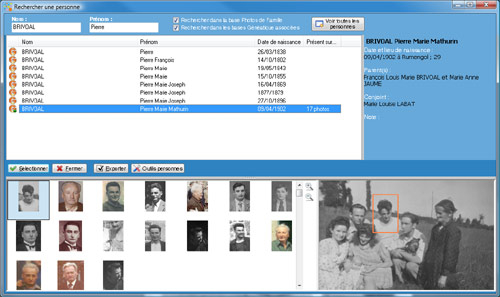
Vous recherchez et visualisez toutes les photos où une personne apparaît simplement en la sélectionnant. Visualisez chaque image en passant d'un portrait à l'autre !
Passez votre souris sur les autres personnes pour connaître leurs identités (affichage dans une bulle).
Recherchez des personnes
Vous accédez directement au dictionnaire afin de rechercher un individu :
- Sachez immédiatement sur combien d'images la personne est présente.
- Visualisez les portraits et les photos sur lesquelles l'individu apparaît. Pratique lorsque l'on est pas certain de l'identité !
Des outils pour vos photos
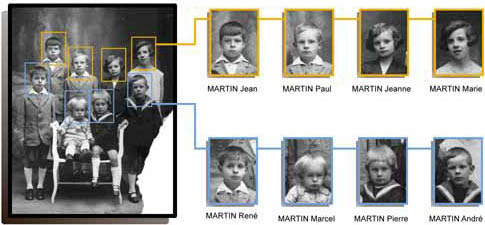
Export des portraits : une fonction utile et pratique pour vos généalogies
Grâce à cet outil de découpe, toutes les personnes (identifiées par une zone) d'une photo sont exportées dans des fichiers séparés ou automatiquement dans la fiche des personnes si vous travaillez avec Généatique. Vous enrichissez ainsi votre généalogie avec tous les portraits identifiés!
Lors de l' export des portraits, il est possible d'ajouter un cadre autour de l'image. Obtenez des photos avec un beau cadre ! Cela permet aussi de cacher les paysages ou les autres visages autour de la personne.
Retouchez vos photos
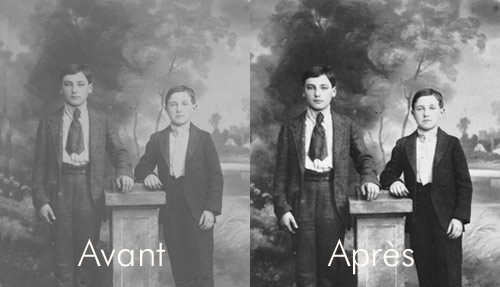
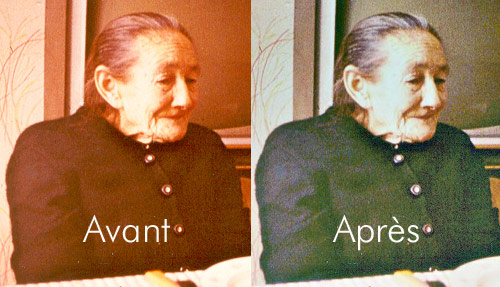
Un module de retouche vous permet de recadrer et de tourner des photos mal scannées. Modifiez le contraste et la lumière. Grâce à l'amélioration automatique, retrouvez les couleurs altérées par le temps. Les photos retrouvent leur éclat !
Partagez vos recherches avec votre famille ou vos amis !
Visualiser des photos
Montrez vos photos à votre famille ou à vos amis grâce à la visualisation dans le logiciel :
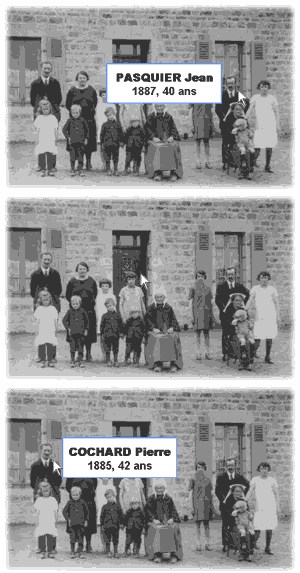
- Passez la souris sur chaque personne afin de connaître son identité
- Passez d'une photo à l'autre simplement en cliquant sur les icônes "Image précédente" et Image suivante"
- Une fois la personne pointée, son nom, son prénom, son année de naissance, son âge apparaissent dans une bulle
- Les autres informations sont indiquées dans une zone "Personne pointée"
Créer un diaporama
Lancez le diaporama et regardez !
Une télécommande virtuelle vous permet de naviguer très facilement d'une photo à l'autre.
- Chaque personne apparaît avec les informations saisies
- Sélectionnez la police, la couleur de fond, la vitesse de défilement
- Le diaporama fait apparaître les photos de tout le dossier ou du résultat de la recherche. Vous pouvez ainsi lancer le diaporama des photos sur un thème, une date, une famille, une personne...
Editer
Impression et export PDF
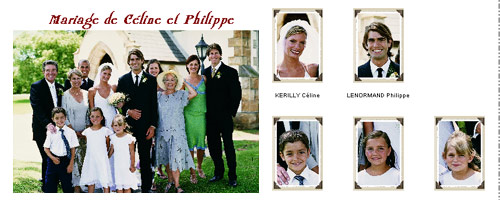
Organisez votre impression comme vous le souhaitez !
- Imprimez la photo seule : taille, orientation...
- Imprimez la photo et les informations sur les personnes avec les portraits...
- Choisissez des modèles d'impression
- Modifiez les modèles et enregistrez vos choix : évitez ainsi de tout configurer à chaque fois !
- Exportez le résultat au format PDF : Pratique : envoyez le fichier à votre famille ou à vos amis qui pourront imprimer le document
Réalisation de compositions de style scrap
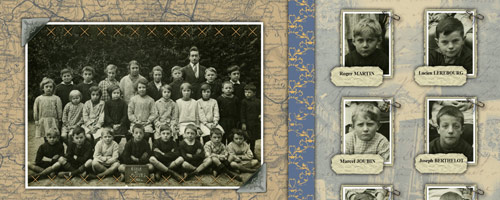
Réalisation automatique d'une composition de style scrapbooking à partir de modèles pour mettre en valeur vos photos.
Chaque composition comprend un ou plusieurs fonds ainsi que des éléments de décorations...
Vous imprimez la composition réalisée. Vous pouvez aussi l'exporter afin de récupérer une image ou un fichier PDF : pratique pour l'envoyer par e-mail ou pour la mettre sur une clé USB par exemple.
Export Texte
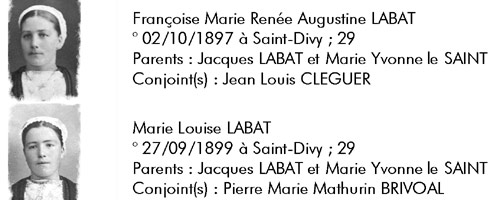
Une fonction exporte la photo, les informations saisies et la liste des personnes avec les portraits dans un traitement de texte inclus.
Ce document est modifiable et enregistrable. Il sera aussi possible de l'insérer dans un autre document par simple Copier / Coller.
Vous pouvez exporter une photo, tout le dossier ou le résultat de la recherche. Vous pouvez ainsi créer un document avec toutes les photos où une personne apparaît par exemple.
Exporter
Export DVD
Visualisez vos photos sur un DVD de salon grâce à cette fonction !
- Création facile et rapide d'un menu interactif
- Création des diapositives détaillants à la fois personnes et photos
- Gravure intégrée sur CD ou DVD
- Division en chapitres, ajout de musiques
- Compatible avec toutes les platines DVD standards
Export HTML
- Export de tout le dossier, d'une image ou du résultat de la recherche (exemple : les photos de la famille Montebourg)
- Apparition des informations saisies pour chaque photo
- Passez la souris sur chaque personne afin de connaître son identité
- Cliquez sur la personne pour accéder à sa fiche
Export cd-rom
Gravez un cd-rom avec les photos afin de le diffuser dans votre famille. Chacun pourra consulter les photos et les imprimer avec l'interface du logiciel !
Cela pourrait réveiller la mémoire de certains et permettre l'identification de personnes jusque là inconnues... D'autres sortiront peut-être des photos anciennes enfouies au fond d'un tiroir !
Export sur clef USB ou disque dur
Export automatique du logiciel et des dossiers souhaités sur une clé USB.
Pratique pour transporter vos photos documentées et les visualiser chez des proches.